
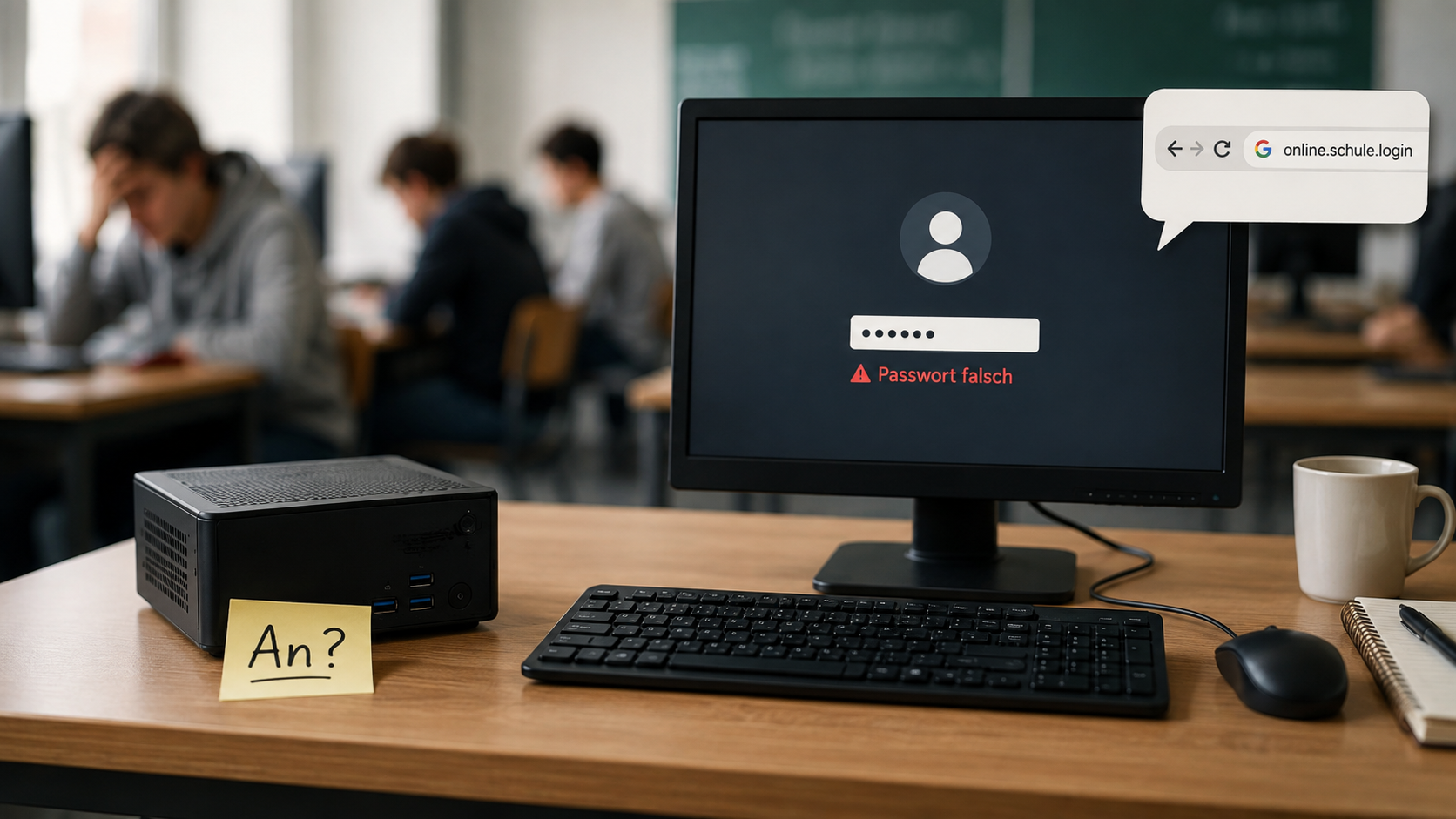
Es klingt so einfach.
Die Klasse geht in den PC-Raum, alle setzen sich an einen Rechner, öffnen eine Webseite, melden sich an und bearbeiten eine Online-Aufgabe.
Das ist jedenfalls die Erwartung.
Die Realität beginnt meist schon vor der eigentlichen Aufgabe — genauer gesagt beim Einschaltknopf.
Level 1: Finde den Computer
Moderne PC-Räume sind gern mit Mini-PCs ausgestattet. Klein, leise, platzsparend. Und offenbar hervorragend getarnt. Denn nicht selten steht zuerst die Frage im Raum: „Wie geht der an?“
Der Monitor wird gefunden. Der Einschaltknopf am Monitor manchmal auch. Der eigentliche Mini-PC dagegen scheint Teil eines Escape Rooms zu sein. Monitor an. Kein Signal. Ratlosigkeit. Der Rechner selbst ist noch aus.
Zwei Geräte, zwei Einschaltknöpfe. Das klingt banal, ist aber bereits die erste Hürde. Und damit herzlich willkommen im digitalen Lernen.
Level 2: Zugangsdaten – plural
Für den Unterricht werden nun zwei Logins benötigt: einmal für den Schul-PC, einmal für die Webseite mit der Online-Aufgabe. Zwei Benutzernamen. Zwei Passwörter. Eine überschaubare Menge an Information, sollte man meinen.
Theoretisch.
In der Praxis gibt es mehrere Varianten: Zugangsdaten wurden vergessen, falsch abgeschrieben oder irgendwo notiert, aber niemand weiß mehr, wo. Manchmal hat die Schule einen Buchstaben falsch übertragen, manchmal der Schüler selbst. Aus einem kleinen l wurde eine 1, aus einer Null ein großes O. Das Passwort für die Webseite wird am Windows-Login ausprobiert, das Windows-Passwort auf der Webseite eingegeben, oder Benutzername A trifft auf Passwort B.
Digitale Kombinatorik.
Und irgendwo dazwischen fällt mehrfach der Satz: „Das Passwort geht nicht.“
Passwörter gehen übrigens erstaunlich oft. Nur eben nicht mit den Zeichen, die gerade eingegeben wurden.
Level 3: Shift – der Endgegner
Spätestens bei Groß- und Kleinschreibung zeigt sich, dass vermeintlich selbstverständliche Computerkenntnisse keineswegs selbstverständlich sind.
„Da muss ein großes M hin.“
Shift gedrückt halten, M drücken. Klingt einfach. In der Praxis passiert gern Folgendes: Shift drücken, Shift loslassen, M drücken. Kleines m. „Geht nicht.“
Nächster Versuch: M drücken. Dann Shift. Auch das überzeugt die Tastatur nicht.
Irgendwann wird die Feststelltaste entdeckt. Caps Lock. Ein mächtiges Werkzeug. Leider sorgt es anschließend gern dafür, dass DER REST DES BENUTZERNAMENS EBENFALLS IN GROSSBUCHSTABEN EINGEGEBEN WIRD.
Und dann kommt: „Passwort falsch.“
Ja. Groß- und Kleinschreibung spielt bei Zugangsdaten eine Rolle. Computer sind in solchen Dingen bemerkenswert humorlos. Sonne24 ist für einen Computer etwas anderes als sonne24.
Menschen erkennen die Ähnlichkeit. Computer erkennen eine Gelegenheit, den Login abzulehnen.
Level 4: Mausführerschein
Auch die Maus ist keineswegs selbstverständlich.
Viele Jugendliche bedienen Smartphones ausgesprochen sicher. Wischen, tippen, zoomen, Apps wechseln, Videos aufnehmen – alles kein Problem. Dann liegt plötzlich eine Maus auf dem Tisch. Und der Mauszeiger entwickelt ein Eigenleben.
Das gewünschte Symbol wird knapp verfehlt. Noch einmal. Und noch einmal. Ein Doppelklick besteht mitunter aus: Klick. Kurze Pause. Klick. Windows wertet das überraschenderweise nicht als Doppelklick.
Andere verwenden grundsätzlich die rechte Maustaste. Ein Kontextmenü erscheint. Ratlosigkeit. „Was ist das?“
Die Konsequenz eines Rechtsklicks.
Level 5: Das geheimnisvolle Textfeld
Irgendwann ist ein Programm tatsächlich geöffnet. Nun soll ein Benutzername eingegeben werden. Es wird getippt. Nichts passiert. Der Grund: Das Textfeld wurde vorher nicht angeklickt.
Auch das ist Wissen.
Man muss wissen, dass eine grafische Oberfläche einen Fokus hat. Dass zuerst ausgewählt werden muss, wo die Tastatureingabe landen soll. Das klingt für erfahrene PC-Nutzer absurd banal. Ist es aber nur dann, wenn man es irgendwann gelernt hat.
Ähnlich sieht es mit Fenstern aus. Programme öffnen sich klein. „Wie mache ich das größer?“ Das Symbol zum Maximieren ist unbekannt. Fenster verschieben, verkleinern, schließen, zwischen ihnen wechseln – alles Dinge, die ältere Computernutzer häufig intuitiv nennen.
Dabei sind sie nicht intuitiv. Sie sind gelernt. Nur hat man längst vergessen, dass man sie einmal lernen musste.
Level 6: „Öffnet bitte den Browser“
Nun nähert sich die Klasse endlich der eigentlichen Online-Aufgabe.
„Öffnet bitte den Browser.“
Die erste Frage: „Was ist Browser?“
Chrome. Edge. Firefox.
Dann: „Wo ist Internet?“
Philosophisch betrachtet eine hervorragende Frage. Für den Unterricht reicht zunächst das Browser-Symbol.
Browser geöffnet. Jetzt muss nur noch die Adresse der Webseite eingegeben werden.
„Gebt oben in die Adresszeile beispiel.de ein.“
beispiel de online aufgabe schule login
Stattdessen landet das in der Suchmaschine. Google liefert tausende Ergebnisse. „Welches davon?“
Genau deshalb gab es eine URL.
Andere finden die Adresszeile nicht. Andere kennen den Unterschied zwischen einer Suchmaschine und einer Webadresse nicht. Andere geben die Adresse irgendwo auf der geöffneten Webseite ein. Wieder andere löschen den bisherigen Inhalt der Adresszeile nur teilweise und produzieren digitale Kunstwerke wie https://www.google.debeispiel.de.
Der Browser zeigt sich davon wenig beeindruckt.
Und jetzt bitte auf der Webseite zurechtfinden
Ist die richtige Seite irgendwann geöffnet, folgt die nächste Ebene. Wo ist der Login? Was ist anklickbar? Wo muss der Benutzername hinein? Wo das Passwort? Muss man scrollen? Welcher Button bestätigt die Eingabe?
Auch Webseiten folgen Konventionen, die man kennen muss. Wer diese Konventionen beherrscht, bemerkt sie kaum. Wer sie nicht beherrscht, steht vor einer Oberfläche voller Texte, Symbole und Schaltflächen, deren Bedeutung keineswegs selbstverständlich ist.
Und dann kommen natürlich wieder die zweiten Zugangsdaten.
„Welches Passwort muss ich jetzt nehmen?“
Die Unterrichtsstunde ist zu diesem Zeitpunkt häufig schon deutlich weiter fortgeschritten als die eigentliche Aufgabe.
Aber die sind doch Digital Natives!
Hier steckt vermutlich eines der hartnäckigsten Missverständnisse.
Junge Menschen werden gern als Digital Natives bezeichnet. Sie wachsen mit Smartphones, Tablets, Streamingdiensten, Messengern und Social Media auf. Daraus entsteht schnell die Annahme: Wer ständig digitale Geräte nutzt, besitzt automatisch hohe digitale Kompetenz.
Das stimmt nur sehr eingeschränkt.
Ein Smartphone ist heute darauf optimiert, möglichst wenig technisches Wissen zu verlangen. Apps starten mit einem Tipp, Logins bleiben gespeichert, Passwörter werden automatisch ausgefüllt, Face ID oder Fingerabdruck ersetzen die Eingabe. Oberflächen sind reduziert, Dateisysteme werden weitgehend versteckt, viele technische Vorgänge laufen im Hintergrund.
Das ist großartig. Aber es bedeutet eben auch: Die Nutzung eines Smartphones vermittelt nicht automatisch grundlegende PC-Kenntnisse.
Wer TikTok bedienen kann, weiß deshalb nicht zwangsläufig, was eine Datei ist. Wer YouTube nutzt, kennt nicht automatisch den Unterschied zwischen Browser und Suchmaschine. Wer täglich Nachrichten schreibt, beherrscht deshalb nicht selbstverständlich eine physische Tastatur. Und wer seit Jahren auf Touchscreens tippt, kann trotzdem Schwierigkeiten mit Maus und Doppelklick haben.
Das ist kein Widerspruch. Es sind schlicht unterschiedliche Bedienkonzepte.
Das Problem sind nicht die Schülerinnen und Schüler
Es wäre billig, daraus eine Geschichte über „die Jugend von heute“ zu machen.
Das eigentliche Problem liegt woanders.
Viele Erwachsene setzen digitale Fähigkeiten voraus, die nie systematisch vermittelt wurden. Irgendwann entstand offenbar die Vorstellung, Kinder würden sich Computerkompetenz automatisch aneignen, weil sie von digitalen Geräten umgeben sind.
Doch Nähe zu Technik ist nicht dasselbe wie Verständnis von Technik.
Niemand würde davon ausgehen, dass ein Kind Autofahren kann, nur weil es täglich im Auto sitzt. Bei Computern tun wir genau das.
Wir erwarten plötzlich Mausbedienung, Tastaturbedienung, Dateiverwaltung, Fenstersteuerung, Browserkenntnisse, Navigation auf Webseiten, Umgang mit Zugangsdaten und ein Grundverständnis grafischer Benutzeroberflächen. Und wenn diese Fähigkeiten fehlen, wundern wir uns.
Dabei wurden sie häufig einfach nie vermittelt.
Was fehlt, ist Medienbildung
Genau deshalb brauchen wir Medienbildung.
Und zwar nicht nur im Sinne von: „Wie erkenne ich Fake News?“, „Welche Gefahren gibt es auf Social Media?“ oder „Was darf ich online veröffentlichen?“
Diese Themen sind wichtig. Aber Medienbildung beginnt eine Etage tiefer: bei der Frage, wie digitale Systeme überhaupt bedient werden.
Wie funktioniert eine grafische Benutzeroberfläche? Was ist ein Browser? Was ist eine URL? Was ist der Unterschied zwischen Webseite und Suchmaschine? Was ist ein Benutzerkonto? Warum braucht man unterschiedliche Passwörter? Was passiert beim Doppelklick? Was bedeutet Groß- und Kleinschreibung? Was ist eine Datei? Was ist ein Ordner? Wo werden Dinge gespeichert? Wie findet man sie wieder?
Das sind keine nostalgischen „Computerkenntnisse aus den 90ern“.
Das sind Grundlagen digitaler Selbstständigkeit.
Wer sie nicht beherrscht, ist bei jeder neuen Oberfläche darauf angewiesen, dass jemand danebensteht und sagt: „Klick da. Nein, links. Oben. Das andere oben. Einmal. Doppelklick. Nein, nicht mit rechts.“
Medienbildung ist mehr als Gerätenutzung
Vielleicht muss deshalb auch der Begriff Medienbildung wieder etwas größer gedacht werden.
Nicht nur als Schutz vor Risiken. Nicht nur als kritische Reflexion von Medien. Nicht nur als Programmieren. Und schon gar nicht als: „Wir haben Tablets angeschafft, Digitalisierung erledigt.“
Medienbildung bedeutet auch, Menschen in die Lage zu versetzen, digitale Systeme selbstständig zu verstehen und zu bedienen. Das beginnt beim Einschaltknopf. Es geht weiter über Maus, Tastatur, Dateien, Browser und Benutzerkonten. Und irgendwann landet man tatsächlich bei Datenschutz, Algorithmen, KI, Social Media und gesellschaftlichen Auswirkungen.
Nur sollte man möglicherweise nicht im dritten Stock anfangen, wenn das Fundament fehlt.
Denn eine Online-Aufgabe ist nur dann eine Online-Aufgabe, wenn der Weg dorthin nicht bereits die gesamte Unterrichtsstunde verbraucht.
Bis dahin bleibt der PC-Raum gelegentlich weniger ein Ort digitalen Lernens als ein pädagogischer Escape Room.
Aufgabe 1: Finde den Einschaltknopf.
Aufgabe 2: Finde dein Passwort.
Aufgabe 3: Öffne den Browser.
Wer alle drei Aufgaben löst, darf vielleicht sogar noch mit dem Unterricht anfangen.
Weiterführende Links
vhs-Lernportal – Lenrbereich „Digitale Welt“
Schreibe einen Kommentar